Jak wysłać fakturę do KSeF? Instrukcja: plik XML w Aplikacji Podatnika KSeF krok po kroku
Masz plik XML FA(3) i nie wiesz, co dalej? Zobacz, jak wgrać plik XML do KSeF w bezpłatnej Aplikacji Podatnika KSeF: logowanie, „Wczytaj fakturę”, numer KSeF i UPO, data wystawienia i co zrobić, gdy KSeF odrzuci fakturę.
Wygenerowałeś fakturę w KSeF Invoices i pobrałeś plik XML. Co teraz? Plik trzeba jeszcze wysłać do Krajowego Systemu e-Faktur — dopiero wtedy faktura zostaje wystawiona w KSeF i otrzymuje swój numer.
W tym poradniku pokazuję, jak wysłać fakturę do KSeF samodzielnie i za darmo, w oficjalnej Aplikacji Podatnika KSeF Ministerstwa Finansów. Cały proces zajmuje kilka minut.
Ważne: KSeF Invoices nie wysyła faktur do KSeF w Twoim imieniu. Przygotowujemy poprawny plik XML w strukturze FA(3), a wysyłkę robisz Ty — w systemie Ministerstwa Finansów.
Co będzie potrzebne
- Plik XML faktury w strukturze logicznej FA(3) — pobierzesz go z KSeF Invoices.
- Sposób logowania przez login.gov.pl (np. mObywatel, bankowość elektroniczna, Profil Zaufany) albo kwalifikowany podpis elektroniczny.
- Kilka minut czasu — najlepiej tego samego dnia, którego dotyczy data wystawienia faktury (wyjaśniam niżej).
Krok 1: Pobierz plik XML FA(3)
W edytorze faktury uzupełnij dane (sprzedawca, nabywca z NIP-em, pozycje, stawki VAT), a następnie kliknij Pobierz → XML-KSEF FA3. Plik zapisze się na Twoim komputerze z nazwą w rodzaju KSeF_FV_2026_10_001.xml.
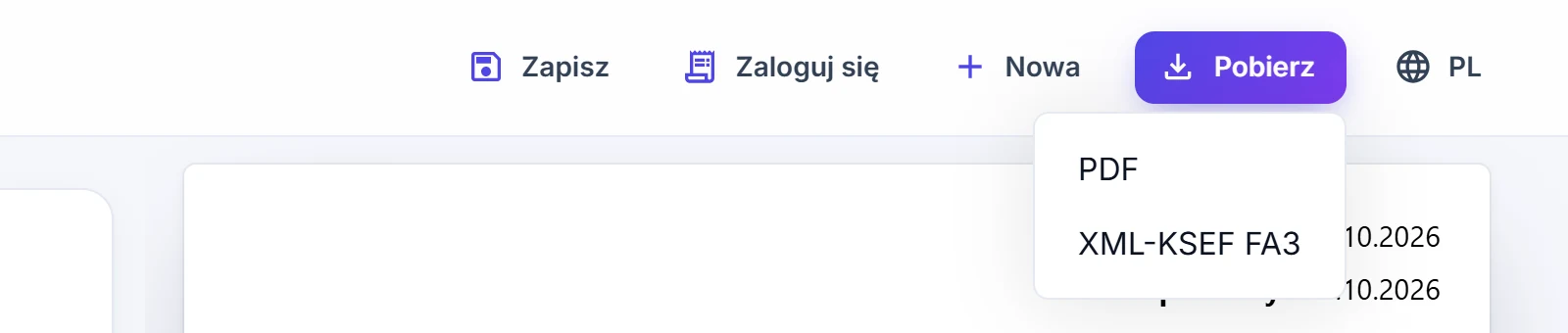
Plik jest budowany zgodnie ze strukturą logiczną FA(3) (schemat XSD) opublikowaną przez Ministerstwo Finansów.
Krok 2: Zaloguj się do Aplikacji Podatnika KSeF
Aplikacja Podatnika KSeF to bezpłatna aplikacja internetowa Ministerstwa Finansów — niczego nie musisz instalować.
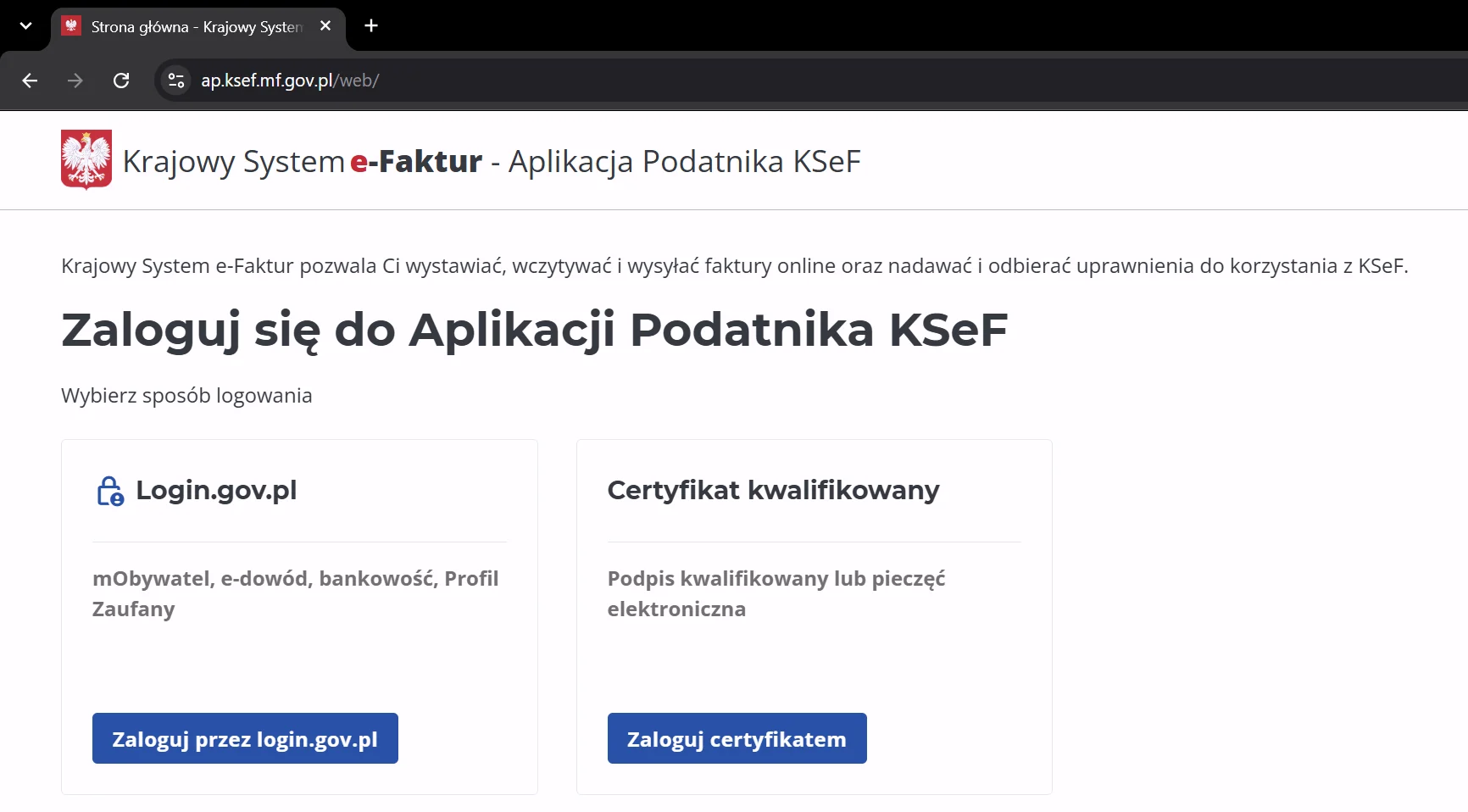
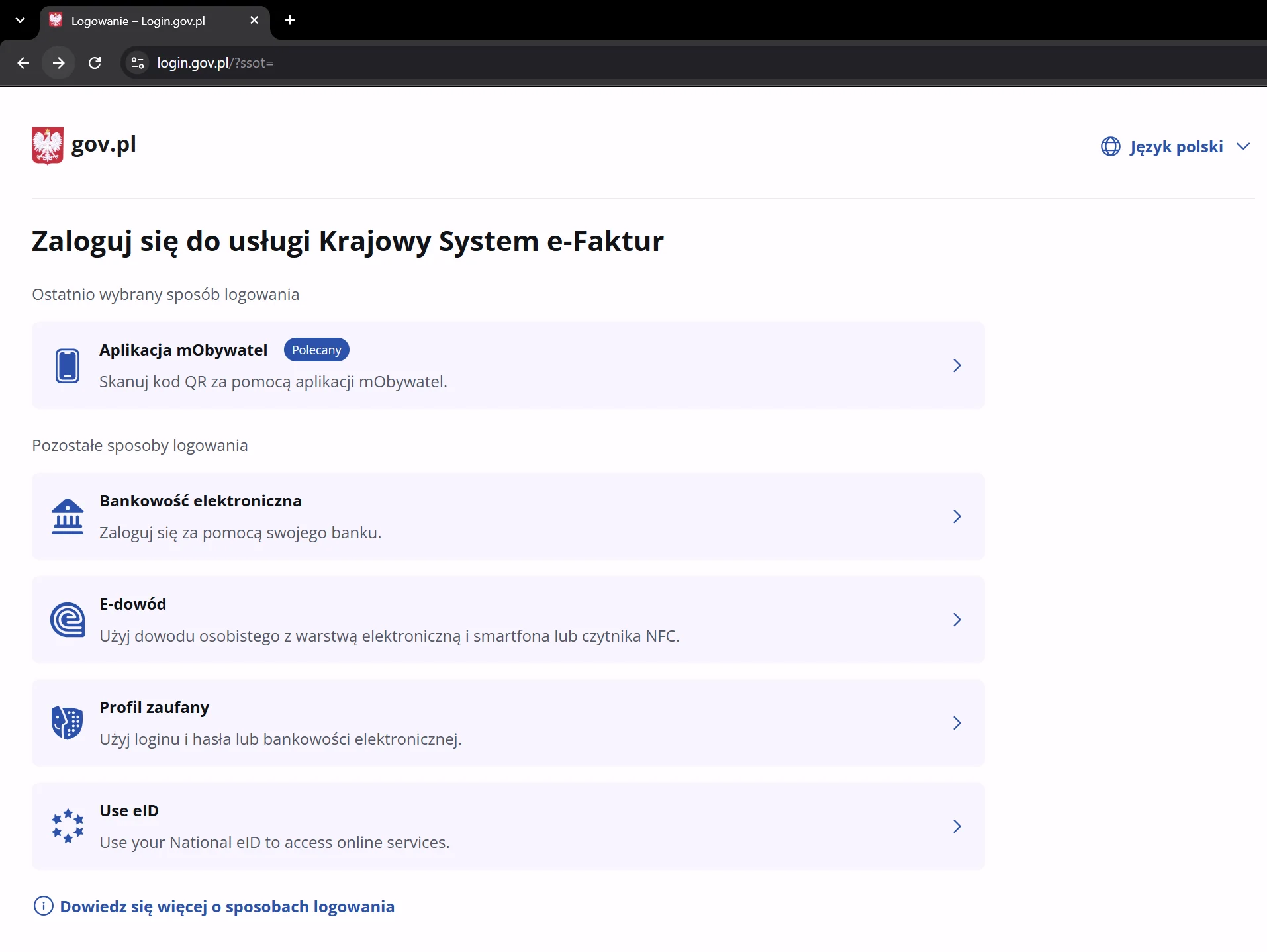
Wejdź na ap.ksef.mf.gov.pl (ten sam adres znajdziesz na ksef.podatki.gov.pl pod przyciskiem „Zaloguj się do KSeF”). Zobaczysz dwa sposoby logowania:
- Zaloguj przez login.gov.pl — mObywatel, e-dowód, bankowość elektroniczna lub Profil Zaufany. To najprostsza opcja dla większości przedsiębiorców.
- Zaloguj certyfikatem — kwalifikowany podpis elektroniczny lub pieczęć elektroniczna.
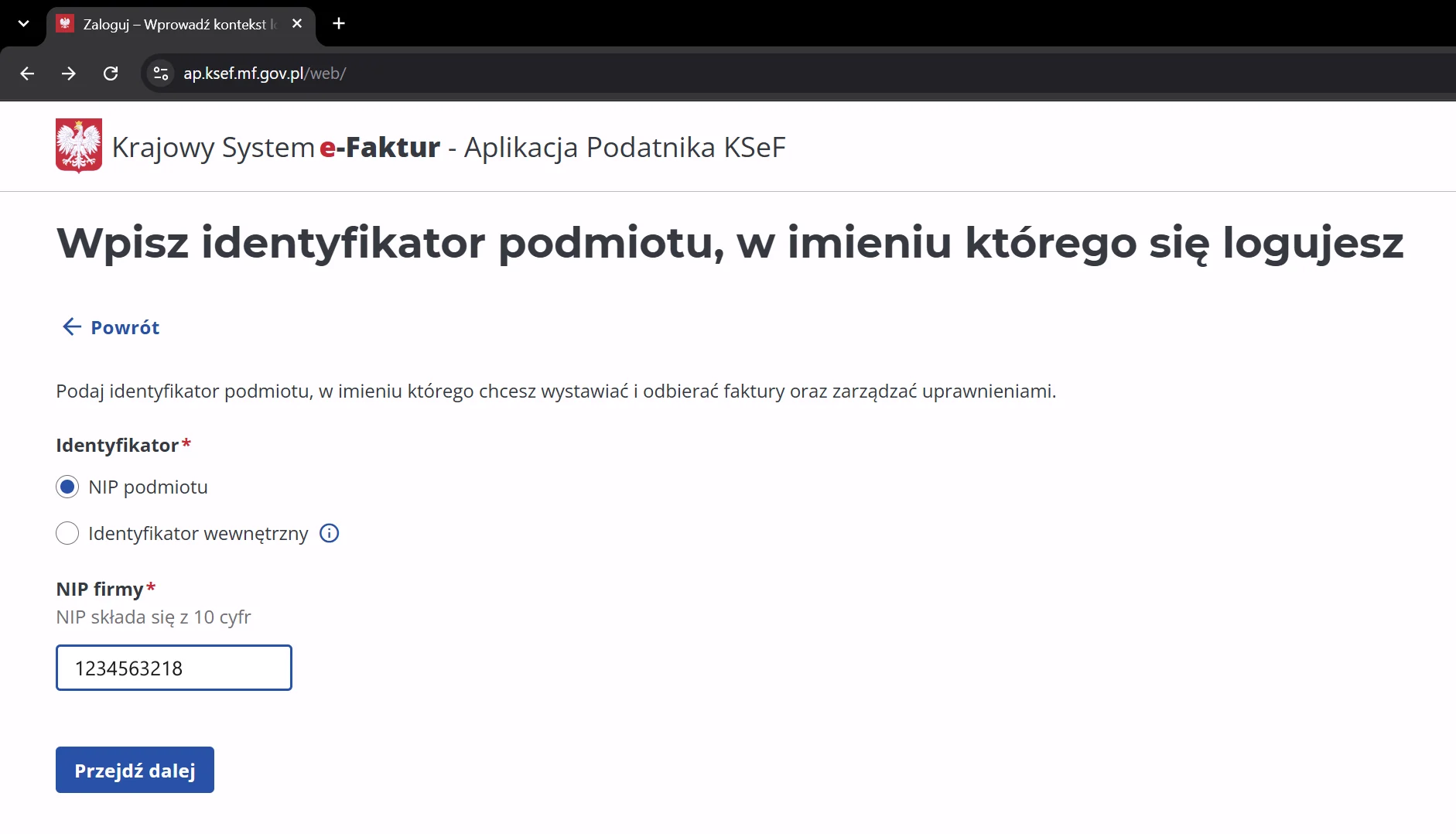
Po wybraniu login.gov.pl aplikacja zapyta, w imieniu której firmy się logujesz. Zaznacz NIP podmiotu, wpisz NIP firmy (10 cyfr — ten sam, który jest w polu sprzedawcy na fakturze) i kliknij „Przejdź dalej”.
Zostaniesz przekierowany na login.gov.pl. Wybierz wygodny sposób logowania — np. aplikację mObywatel (skan kodu QR), bankowość elektroniczną, e-dowód albo Profil Zaufany. Po potwierdzeniu tożsamości wrócisz automatycznie do Aplikacji Podatnika KSeF.
Krok 3: Wczytaj fakturę i wyślij ją do KSeF
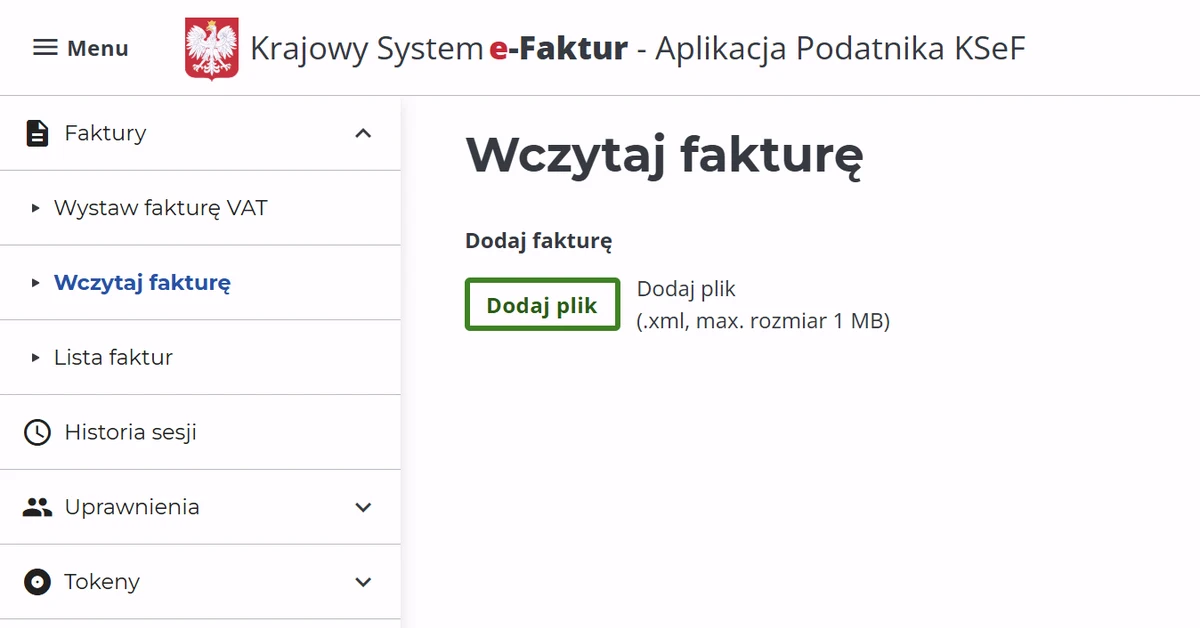
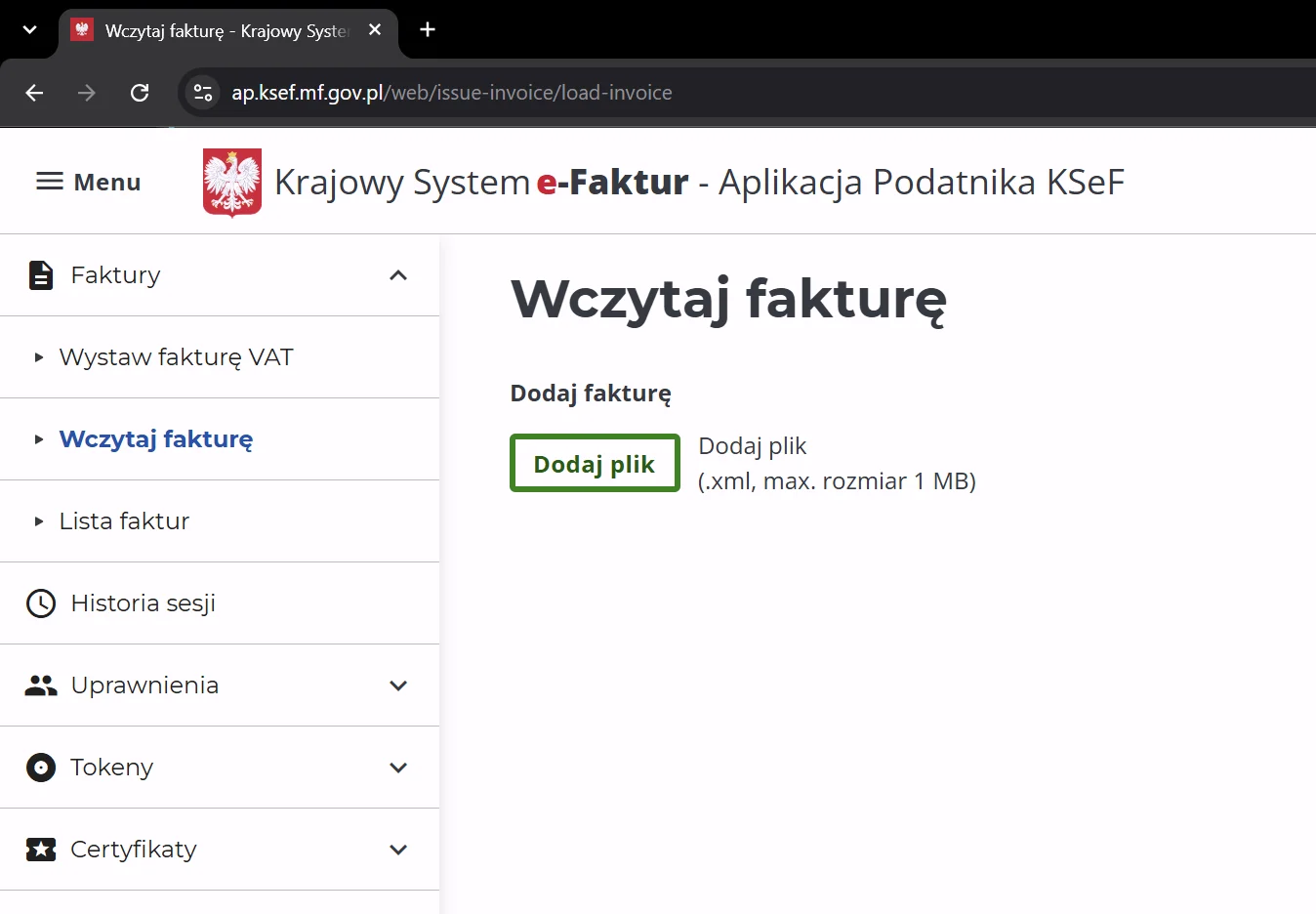
- W menu po lewej rozwiń Faktury i wybierz „Wczytaj fakturę”.
- Kliknij „Dodaj plik” i wskaż pobrany wcześniej plik
.xml(maksymalny rozmiar: 1 MB — plik z KSeF Invoices jest wielokrotnie mniejszy). - Postępuj zgodnie z komunikatami aplikacji, aby wysłać fakturę do KSeF.
Po przyjęciu faktury KSeF nadaje jej numer KSeF oraz wystawia UPO (Urzędowe Poświadczenie Odbioru) z datą przyjęcia dokumentu. Wysłane faktury znajdziesz w menu Faktury → Lista faktur. Od tej chwili Twój kontrahent może pobrać fakturę ze swojego konta w KSeF.
Interfejs Aplikacji Podatnika KSeF może się zmieniać — zrzuty ekranu pochodzą z października 2026 r.
Dobra praktyka: mimo że faktura jest już w KSeF, wyślij kontrahentowi także e-mail z PDF-em i numerem KSeF — PDF pobierzesz z KSeF Invoices jednym kliknięciem.
Data wystawienia faktury w KSeF — na co uważać
W standardowym trybie (online) datą wystawienia faktury jest dzień, w którym wysłałeś ją do KSeF. Ministerstwo Finansów wskazuje, że data w polu P_1 faktury (w edytorze: „Data wystawienia”) powinna być zgodna z dniem przesłania.
W praktyce:
- Wysyłaj plik XML tego samego dnia, który wpisałeś jako datę wystawienia.
- Jeśli wysyłasz później — zmień datę wystawienia w edytorze i pobierz plik XML ponownie.
Co zrobić, gdy KSeF odrzuci fakturę
Jeśli plik zawiera błąd (np. brak wymaganego pola albo niepoprawny NIP), KSeF go odrzuci. Taka faktura nie została wystawiona, więc nie wystawiasz korekty ani jej nie anulujesz:
- Sprawdź komunikat o błędzie w Aplikacji Podatnika KSeF.
- Popraw dane w edytorze — najczęściej NIP nabywcy, daty, stawki VAT lub dane adresowe.
- Pobierz nowy plik XML i wyślij go ponownie.
Pamiętaj też, że KSeF nie sprawdza poprawności rachunkowej faktury — kwoty i stawki musisz zweryfikować sam. Edytor KSeF Invoices liczy je automatycznie, ale za treść faktury odpowiada wystawca.
Najczęstsze pytania
Czy KSeF Invoices wysyła faktury do KSeF za mnie?
Nie. KSeF Invoices przygotowuje plik XML FA(3) i PDF. Wysyłkę do KSeF wykonujesz samodzielnie w Aplikacji Podatnika KSeF (albo w programie księgowym lub bankowości, które obsługują KSeF).
Ile kosztuje wysłanie faktury do KSeF?
Aplikacja Podatnika KSeF jest bezpłatna, a KSeF Invoices jest w 100% darmowy.
Gdzie znajdę numer KSeF i UPO?
W Aplikacji Podatnika KSeF, w menu Faktury → Lista faktur — po przyjęciu faktury przez system.
Wygeneruj plik XML FA(3)
Przygotuj fakturę i pobierz plik XML na ksefinvoices.com — całkowicie za darmo. Potem wróć do tej instrukcji i w kilka minut wyślij fakturę do KSeF.